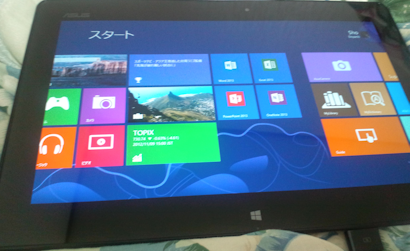
VivoTab RT キーボードドックを 3 千円で購入

ヨドバシから単品で買っていた人向けに 2,980 円で買えるキャンペーンの案内メールが来ていたので買いました。

改めて見ると、キーボードドックつき TF600-GY32D が 62,800、単品 TF600-GY32 が 59,800、KBDOCK-TF600 単品が 14,800 と何かおかしい。セットで買わないと明らかに損する価格体系。

セットの TF600-GY32D は発売がまだですが、単品を組み合わせたお買い得セット 62,780 がヨドバシで売られていますね。単品の在庫処分なのだろうか?

[WP8] WP8 デバイスでの着信音の追加

公式に書いてあります が、WP7.5 時代とやり方が違います。

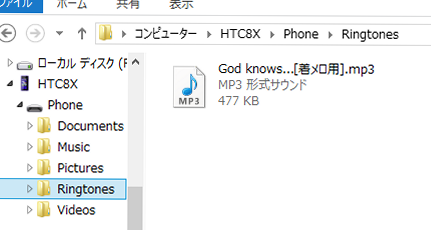
デバイスを USB でつなぐと、コンピューターノード以下にデバイスが現れるのでそこから、Ringtones フォルダーを選び、そこにファイルをコピーすれば設定できるようになります。
相変わらず、電話の着信音だけで、通知系の音のカスタマイズはできないのかもしれません。(触っている限りの印象ですが)

image

なお、日本語対応のデバイスであれば、公式通りの「着信音」フォルダーになるかもしれません。
ただ、手元の HTC8X を英語設定で使う限り、「Ringtones」でした。

—–

Windows Phone 7.5/IS12T の場合はこちら。

[WP8] 日本語 10 キーではフリックだけなどが選べる

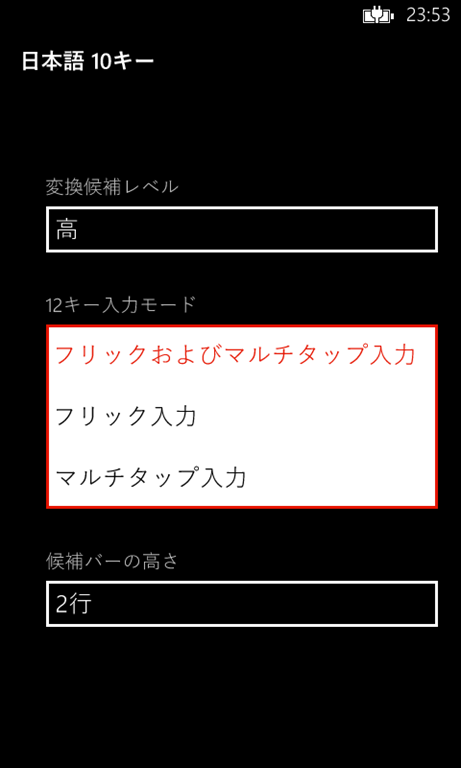
WP8 では設定のキーボードから、各キーボードごとに設定ができるようになっている。

日本語 10 キーでは、「フリックおよびマルチタップ入力(Flick and Multi-tap Input)」、「フリック入力(Flick Input)」、「マルチタップ入力(Multi-tap Input)」が選べるようになっているようだ。
「フリック入力」の設定にしておけば、「あ」列の連続を斜めにフリックしなくても「あ」列を連続入力できるようになる。どちらかしか使わない人は設定を変えるとよいかも。

wp8keyboard

リモートデバッガをインストールして使ってみる on Windows RT

Windows RT には Visual Studio 自体は入らないので、リモートデバッガを入れる必要があります。
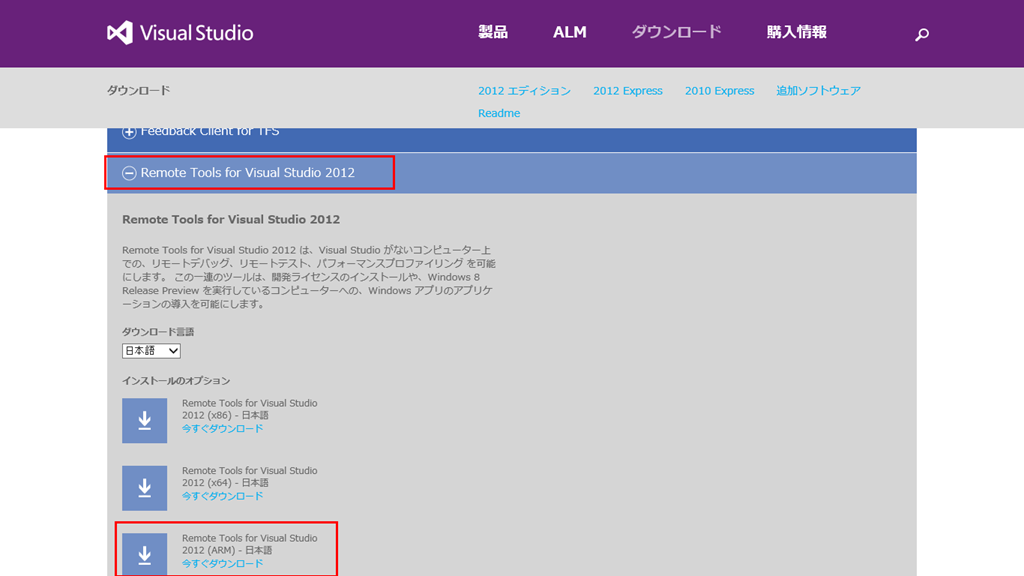
ARM 用のリモートデバッガは Web サイトからもダウンロードできます。
http://www.microsoft.com/visualstudio/jpn/downloads

ここから ARM 用の Remote Tools for Visual Stuidio 2012 (ARM) をダウンロードしてきます。

image

Windows RT 端末でダウンロードしたら開いてインストールすれば、スタート画面に追加されています。
(詳しく覚えていないけれど、見つからない場合はすべてのアプリも探してみましょう)

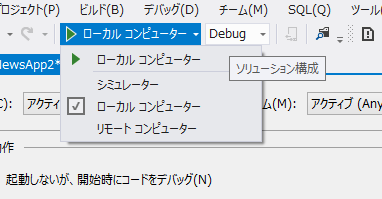
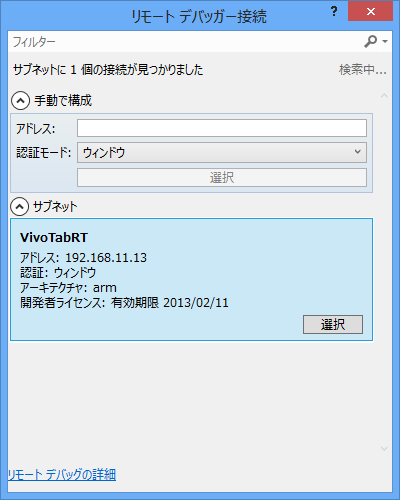
Windows RT 端末でリモートデバッガを起動しておき、開発マシン(Windows 8)の Visual Studio のデバッグ開始時にリモートデバッグを選択して Windows RT 端末を選択してデバッグを開始すれば OK。

image

image → image

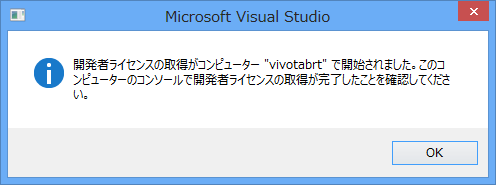
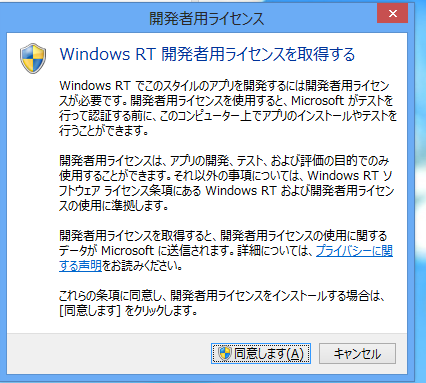
デバッグ先で開発者ライセンスを取得していない場合は、以下のようなメッセージが表示され、Windows RT 端末側での操作を求められるので Microsoft アカウントの入力などを済ませてから開発マシンで OK を押しましょう。

image

image

image

image

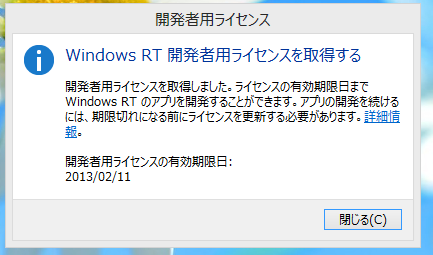
この後、Visual Studio 側から配置、デバッグ実行が開始され、ストアアプリのデバッグができるようになります。
一度開発者ライセンスを取得したり、リモートでバッグの設定をしていれば、あとは F5 キーで実行するだけで勝手に配置・デバッグできるようになります。
(開発者ライセンスは有効期限があるので、切れた場合は対象端末側で再手続きが必要)

ストアに並んでいる数の比較 (11/12)

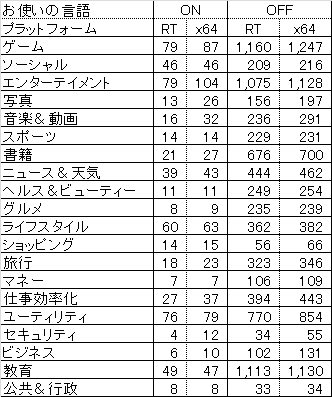
Windows 8 (x64) と Windows RT でのストアの表示件数をざっと見てました。

Windows 8 側はデスクトップアプリも一覧に表示されるため、数が多くなる傾向ですが、Windows RT の方が多いカテゴリがなぜかあったので不思議です。

image

ゲームはやっぱり多いですね。
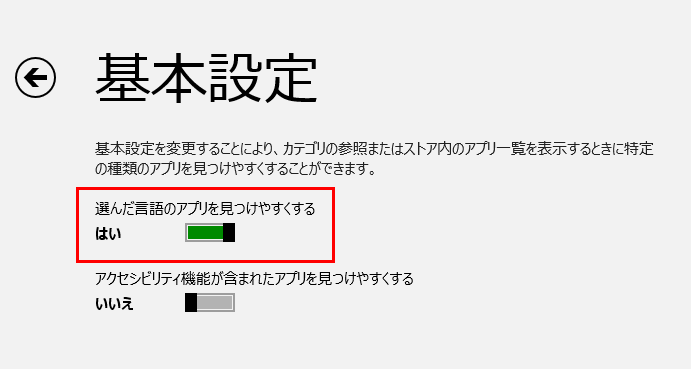
ただ、「選んだ言語のアプリを見つけやすくする」をオフにしないと 2 桁がほとんどになってしまいます。
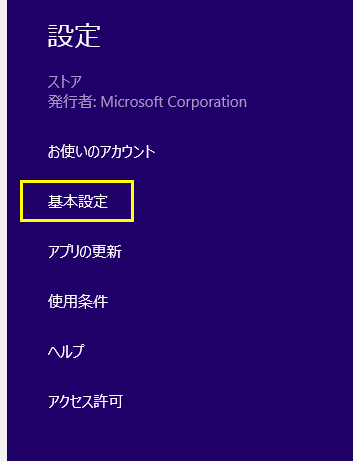
この設定はチャームからできますが、気づかない人も多いかもしれない。

image

チャームは右からスワイプするか、Windows キーを押しながら C キーを押すか、マウスカーソルを右下か右上に持って行く。チャーム出現後は設定を押せば上の画面に出るので基本設定を選ぶ。

image

そうするとこの設定画面が出てくるので ON/OFF を切り換える。

地味にこの設定、同期されます。タブレットと PC で数えていた際にきちんと同期されてたんですよね。

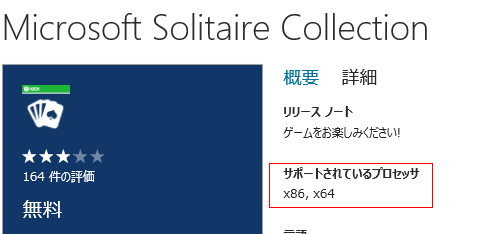
Microsoft Solitaire Collection は Windows RT に対応していない(2012/11/12 時点)

2012/12/16 確認時点でどちらのゲームも ARM(Windows RT) に対応していました。

——-

VivoTabRT をどう使ってみるかをあまり考えられていないのですが、とりあえず遊んでみるかと思って、Microsoft Solitiare Collection を探して見るも見つからない。
実績画面からそのゲームを見ると「このアプリはお使いのデバイスではご利用いただけません」と表示。ちょっとびっくり。

image

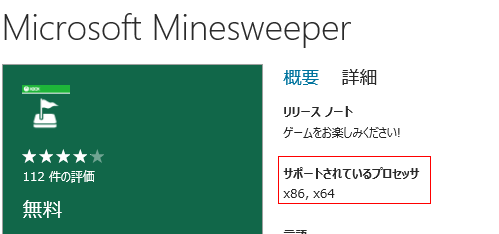
改めて、Web から見ると Minesweeper も ARM の表示がありません。

image

image

Microsoft 謹製でもこういう状況だったのね…。

ASUS VivoTab RT TF600T が届いた

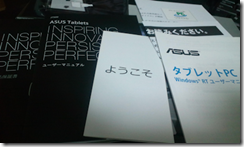
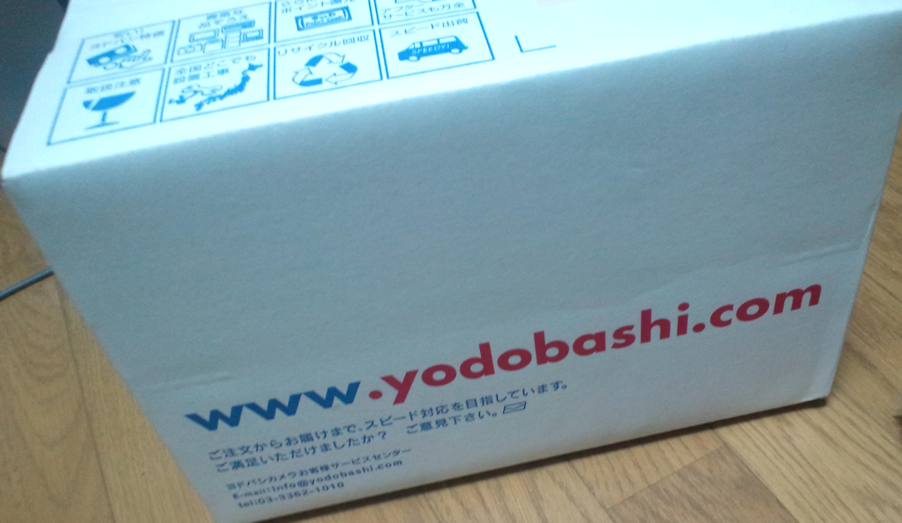
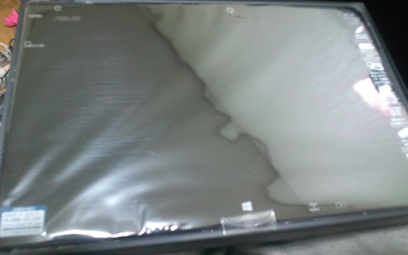
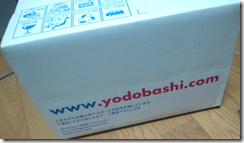
RT タイプのタブレットを入手しておこうと思って狙っていた品ですが、 11/11 発売と言うことで本日ヨドバシで購入。東京にいる間に yodobashi.com で発注して当日お届けで家族に受け取ってもらった形です。
image

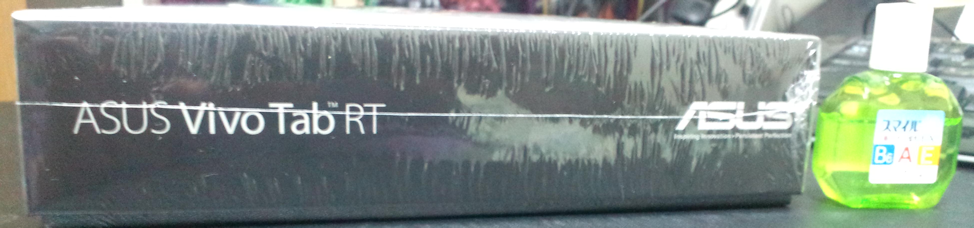
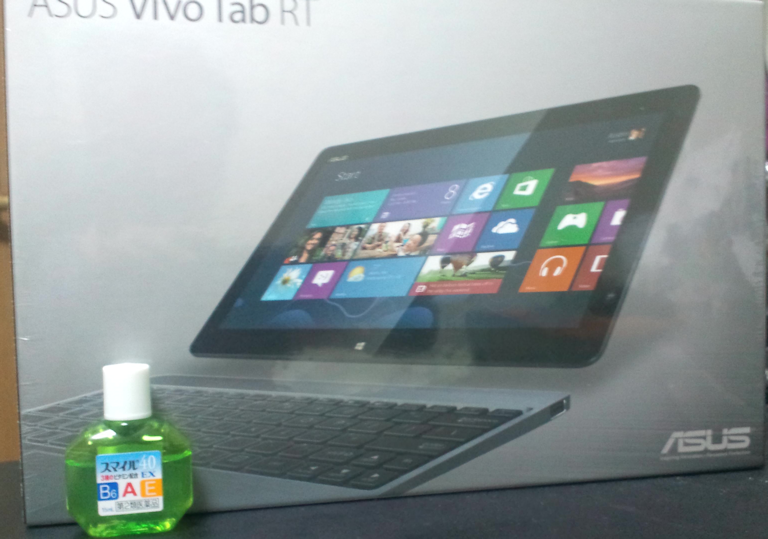
梱包用の箱はでかかったんですが、中の商品の箱は結構小さい印象。

image

image

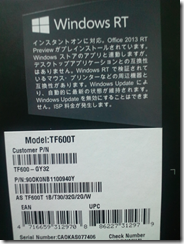
Windows RT ならではの注意書きも箱の裏面に書かれています。
デスクトップアプリに関する記述は赤文字にするぐらい、強調してもよかったんじゃないかなぁと思ったり。
image

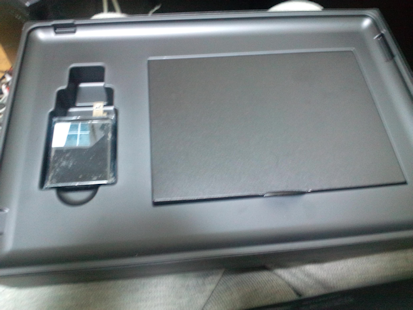
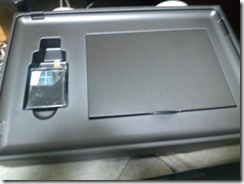
箱を開けると本体がまず見えてきます。

image

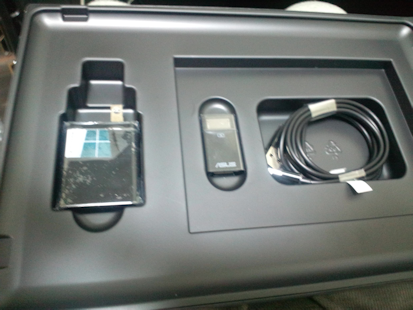
その下は電源のアダプターと冊子が詰まった入れ物、その下からは電源のケーブルと USB ドングル(独自形状から変換するアダプター)が出てきます。
image


image

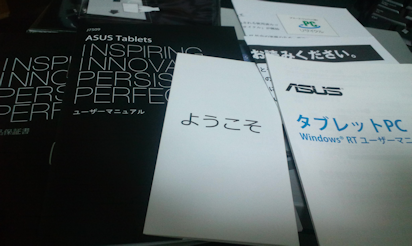
冊子は数冊ありますが、最小限の説明が書かれているぐらいかな。

image

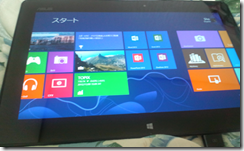
Windows 8 相当のセットアップの流れを経て、スタート画面へというところです。
きちんと Office 2013 の Preview が最初から入っています。
ストアの画面に行くと、 ASUS Tablet のお勧めというグループが出ていました。
image

とりあえず、ストアからアプリの更新を多数入れてしまいましょうということで放置中です。
Microsoft MVP for Visual C++ の再受賞(2012)

Microsoft MVP for Visual C++ を 10/1 付で再受賞しました。
これで 5 年目になります。
今後ともよろしくお願いします。

// C++ というほど、C++ やっているわけではない気もするけど…、突っ込まないように。

続:Visual Web Developer 2010 Express のダウンロード

2015/07/09追記:2010 バージョンの Express の新規提供は終了した可能性があります。

こちらの記事を参照してください。

—–

Web PI 4.0 になって、画面がだいぶ変わったこともあり、以前の記事が「参考にならない」というご指摘をいただきましたので現状どうなっているかを確認しました。

  1. 次のサイトから Web Platform Installer 4.0 を Free Download からダウンロード、実行します。
    http://www.microsoft.com/web/downloads/platform.aspx
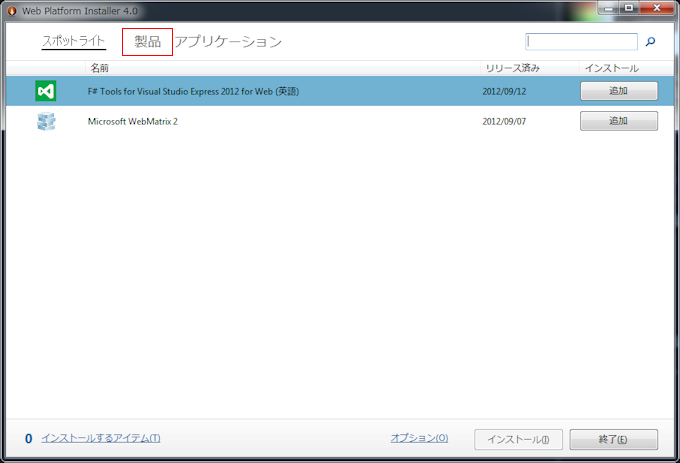
  2. 起動すると以下の画面が表示されます。

    image

  3. 上部の「製品」という部分をクリックすると、以下のように一覧で表示されます。
    現時点で、Visual Studio Express 2012 for Web が見えているのでこれでもよいかもしれませんが…。
    image
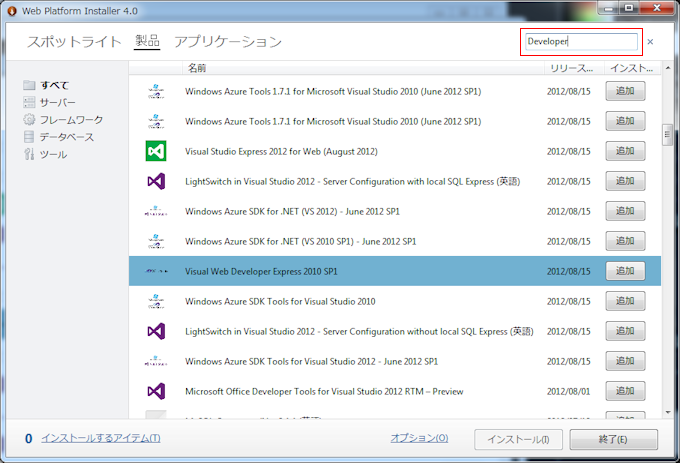
  4. 地道に下の方を探していくと見つかるのですが、結構手間なので、右上のテキストボックスに「Developer」と入力しましょう。
    image
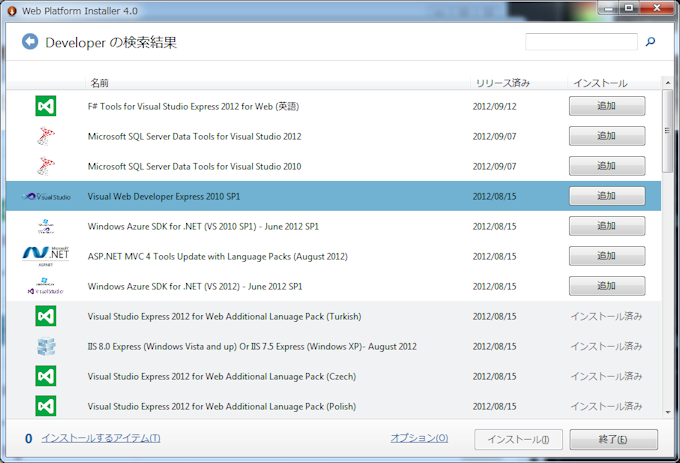
  5. すると、上位何番目かに Visual Web Developer Express が出てくるのでそこから追加、インストールができるはずです。
    image

古いバージョンを使う必要がなければ、2012 も検討しましょう。

カテゴリー: MSDN

Google や Bing で特定のサイトのみ検索する / しない方法

Google と Bing 共通のようですが、「site:msdn.microsoft.com」をキーワードと一緒に入力するとそのドメイン以下のコンテンツだけを検索することができます。

この応用で、「-site:msdn.microsoft.com」というようにマイナスを頭につけると、そのサイト以外から検索します。

たとえば、「Azulean site:msdn.microsoft.com -site:social.msdn.microsoft.com」で検索すると、唯一の、MSDN で私のハンドルが載っているページが出てきます。これは、Google であっても、Bing であっても同じです。フォーラムを除いた MSDN コンテンツを探すというやり方にもなります。

ドメインだけでなく、その配下のディレクトリまで指定できるはずなので、自分のコンテンツが引っかかっていらいらするという方は、-site: で自分のコンテンツを除外する検索を試してみてはどうでしょうか。
(辞書に登録しておけば、さくっとできるかも)