Windows RT には Visual Studio 自体は入らないので、リモートデバッガを入れる必要があります。
ARM 用のリモートデバッガは Web サイトからもダウンロードできます。
http://www.microsoft.com/visualstudio/jpn/downloads
ここから ARM 用の Remote Tools for Visual Stuidio 2012 (ARM) をダウンロードしてきます。
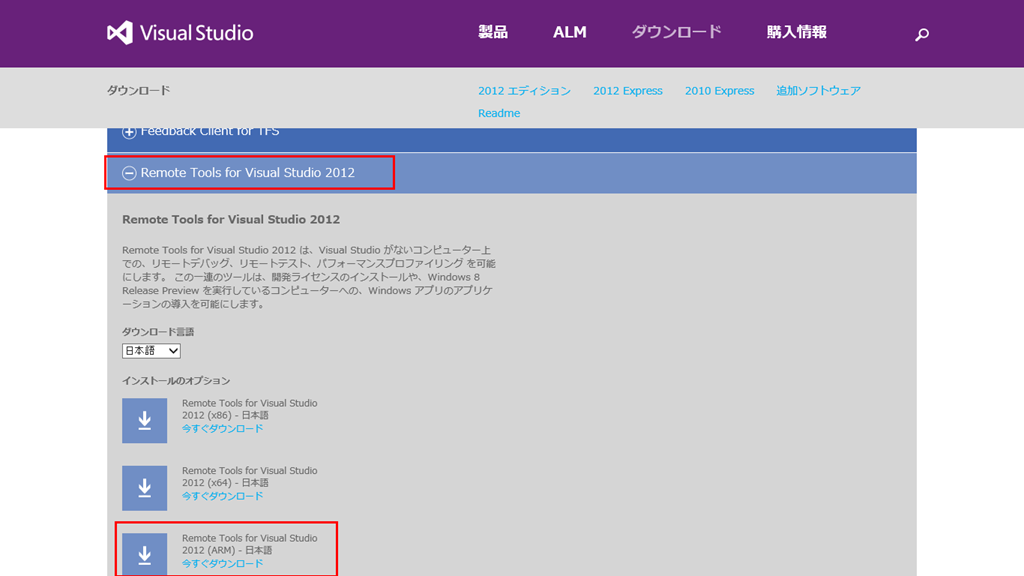
Windows RT 端末でダウンロードしたら開いてインストールすれば、スタート画面に追加されています。
(詳しく覚えていないけれど、見つからない場合はすべてのアプリも探してみましょう)
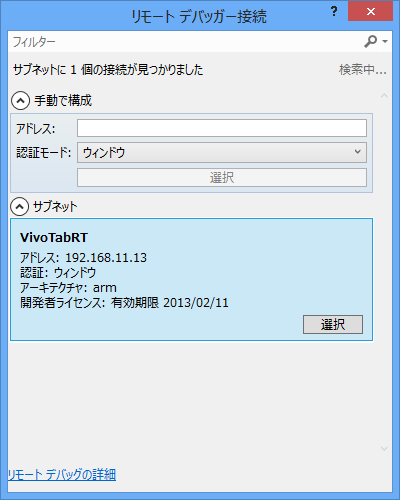
Windows RT 端末でリモートデバッガを起動しておき、開発マシン(Windows 8)の Visual Studio のデバッグ開始時にリモートデバッグを選択して Windows RT 端末を選択してデバッグを開始すれば OK。
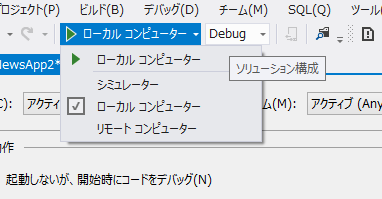
 →
→ 
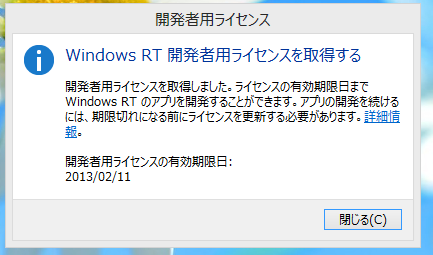
デバッグ先で開発者ライセンスを取得していない場合は、以下のようなメッセージが表示され、Windows RT 端末側での操作を求められるので Microsoft アカウントの入力などを済ませてから開発マシンで OK を押しましょう。
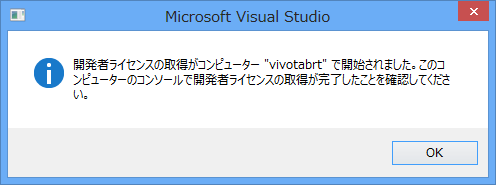
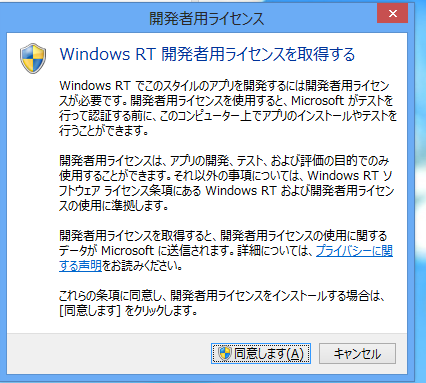

この後、Visual Studio 側から配置、デバッグ実行が開始され、ストアアプリのデバッグができるようになります。
一度開発者ライセンスを取得したり、リモートでバッグの設定をしていれば、あとは F5 キーで実行するだけで勝手に配置・デバッグできるようになります。
(開発者ライセンスは有効期限があるので、切れた場合は対象端末側で再手続きが必要)